ralf@up.agency
 +31 6 23 96 99 57
Google Analytics | Accounttoegang verlenen

Senior SEO-specialist

Wil je RalfvanVeen.com toegang geven tot een Google Analytics account? In ons stappenplan lees je hoe we dit kunnen doen.
Ga naar analytics.google.com en log in met een Google-account.

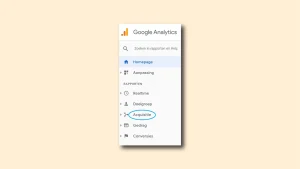
Nadat we zijn ingelogd, verschijnt het dashboard. Hier vinden we een overzicht van de laatste gegevens. Aan de linkerzijde van het dashboard bevindt zich het menu.
Klik op ‘’Beheerder’’ en selecteer vervolgens het juiste account.

Nadat we op ‘’beheerder’’ hebben geklikt, zien we drie kolommen: Account, Property en Weergave. Dit zijn de accountniveaus binnen Google.
Wil je ons toegang geven op een ander niveau dan het accountniveau? Het niveau ‘’property’’ betreft een specifieke website of app. Het niveau ‘’Weergave’’ biedt toegang tot een specifieke set gegevens. In dit stappenplan komen we te weten hoe we ons toegang kunnen verlenen tot het ‘’Account’’. Hiervoor is de kolom ‘’Account’’ van belang.
Klik in de kolom ‘’Account’’ op ‘’Gebruikersbeheer’’.

Wanneer we hierop klikken, komen we op het gebruikersrechten scherm. Hier kunnen we de gebruikersrechten beheren. Er is een lijst met e-mailadressen die momenteel toegang hebben tot het Google Analytics account.
Naast elk e-mailadres zien we welke rechten een persoon heeft. Als beheerder hebben we de mogelijkheid om de rechten van andere personen te wijzigen of in te trekken. In de onderstaande afbeelding is te zien welke rechten iemand kan hebben.

Klik op ‘’+’’ en selecteer vervolgens ‘’gebruikers toevoegen’’.

Vervolgens staan we op een scherm waar we een nieuwe gebruiker kunnen toevoegen.
Geef het e-mailadres op van het Google-account aan wie we toegang willen verlenen.
Vul ‘’ralf@ralfvanveen.com’’ in. Vink de optie ‘’Breng nieuwe gebruikers op de hoogte via e-mail’’ aan. Op deze manier ontvangen we een e-mail ter bevestiging van de toegang tot het account.

Selecteer welke rechten je wilt verlenen.

Kies uit de volgende rechten:
- Bewerken → kan property’s, weergaven, filters, doelen en meer creëren en aanpassen. Iemand met deze rechten kan geen gebruikers beheren.
- Samenwerken → kan gedeelde items (zoals dashboards of annotaties) creëren en aanpassen.
- Lezen en analyseren → kan rapport- en configuratiegegevens inzien.
- Gebruikers beheren → iemand met deze rechten kan gebruikers toevoegen en verwijderen en gebruikersrechten aanpassen.
Klik op toevoegen. Hiermee voegen we ons toe aan de lijst van personen die toegang hebben tot het account.

Zodra we al deze stappen hebben doorlopen, ontvangen we een e-mail met het bericht dat we toegang hebben gekregen tot het account.
Met de bovenstaande afbeeldingen tonen we zo duidelijk mogelijk hoe we toegang verlenen tot een Google Analytics account. Indien het niet helemaal lukt of als je vragen hebt, stuur ons gerust een e-mail op ralf@ralfvanveen.com.
Doorlezen over Google Analytics en SEO?
Wil je meer lezen over Google Analytics en SEO? Wij delen onze ervaringen graag met je. Bekijk onderstaande links voor al onze artikelen hierover.